IBM SPSS Statistics

Objetivo

A ENSP NOVA disponibiliza aos seus alunos, docentes e investigadores, para instalação nos seus computadores pessoais, o software IBM SPSS Statistics – software de tratamento estatístico de dados.

Condições

  • Este software é disponibilizado para os sistemas operativos Microsoft Windows Mac OS
  • As chaves de licenciamento são anuais e válidas até 31 de agosto, independentemente da data de instalação
  • Cada licença permite licenciar 1 instalação na versão utilizada nas aulas
  • Cada utilizador tem direito a 1 licença por ano letivo
  • Todos os anos é necessário solicitar nova licença para o SPSS, preenchendo o respetivo formulário
  • As licenças apenas são disponibilizadas a utilizadores ativos na ENSP NOVA

Requisitos para instalação

  • Sistema Operacional: Windows 10 64 bits ou superior
  • Processador: Intel ou AMD a 1 GHz ou superior
  • Memória RAM: Pelo menos 1 GB de RAM (recomenda-se 4 GB ou mais para um desempenho ideal).
  • Espaço em Disco: Aproximadamente 2 GB de espaço livre em disco para a instalação. Cada idioma adicional de ajuda requer entre 60-70 MB de espaço adicional.

 Caso algum destes requisitos não seja cumprido, os nossos serviços não garantem a instalação do software.

  • Sistema operativo: macOS 10.15 (Catalina) ou superior
  • Processador: Intel ou Apple Silicon (com Rosetta 2)
  • Memória RAM: Pelo menos 1 GB de RAM (recomenda-se 4 GB ou mais para um desempenho ideal).
  • Espaço em Disco: Aproximadamente 2 GB de espaço livre em disco para a instalação básica. Cada idioma adicional de ajuda requer entre 60-70 MB de espaço adicional.
  • Adaptador de rede

 Caso algum destes requisitos não seja cumprido, os nossos serviços não garantem a instalação do software.

Instalação SPSS v32

A instalação do SPSS deve ser feita de forma autónoma.

Descarregue o SPSS para Microsoft Windows

1. Após o download descomprima o ficheiro SPSS para um diretório e execute o ficheiro SPSSStatistics.exe

2. Clique em Next

3. Opte por aceitar as condições de licenciamento e clique em Next

4. Clique em Next

4. Clique Install

5. Clique em Finish

6. Selecione Launch License Wizard

7.  Clique em Next

8. Selecione Authorized user license e clique em Next

9. Insira a chave de licenciamento que recebeu e clique em Add

10. Clique em Next

11. Clique em Next

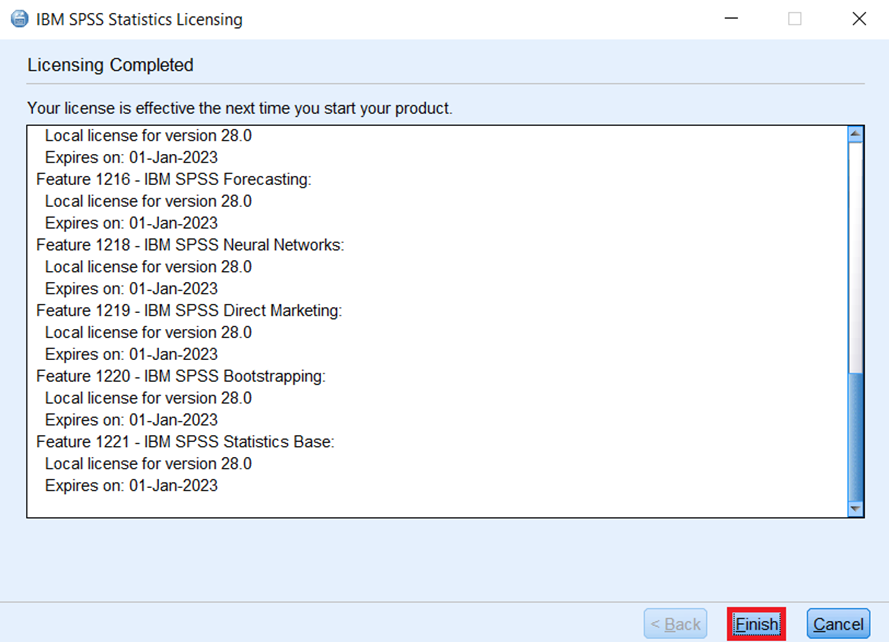
12. Clique em Finish
A instalação do SPSS deve ser feita de forma autónoma.

Descarregue  SPSS para MacOS 15.0 Sequoia

  1. Faça duplo clique em IBM SPSS Statistics.pkg que descarregou. A localização por defeito é a pasta de Downloads
    SPSSSC_29.0.2_Mac package file
  2. Se for solicitado o acesso ao Installer, clique em OK
    Grant access to the installer
  3. Surgirá a janela com o instalador do SPSS. Clique em Continue
    Welcome screen
  4. Se tiver outra versão do SPSS isntalada surgirá o aviso: “A instalação do IBM SPSS Statistics substituirá quaisquer instalações existentes da versão 28 ou posterior.” Clique em Continue
    SPSS warning
  5. Clique Continue
    Read Me screen
  6. Surgirá a janela Software License Agreement screen appears. Clique em Continue
    Software License Agreement
  7. Para continuar, aceite os termos de licenciamento, clicando em Agree
    License agreement
  8. Selecione onde quer instalar o SPSS e clique em Continue
    Select a Destination
  9. O SPSS está pronto para instalação. Clique em Install
    Installation type
  10. O Mac irá solicitar que autorize a instalação. Digite sua password administrativa do Mac ou, se disponível, use o Touch ID.
    Allow installation via password or Touch ID
  11. Após terminar a instalação clique em Close
    Installation successful; click Close
  12. Na pasta Applications irá aparecer uma nova pasta IBM SPSS Statistics. Clique em SPSS Statistics para abrir o SPSS
    SPSS Statistics icon
  13. A janela para colocar a chave de licenciamento surgirá. Clique em Launch License Wizard
    Launch License Wizard
  14. Em Product Authorization mantenha a opção Authorized User License selecionada e clique em Next
    Product Authorization
  15. Introduza a chave de licenciamento que recebeu e clique em Add. Clique em Next
    Enter the license code
  16. Clique em Next
    License authorization

A instalação está concluida e o SPSS está pronto para ser utilizado

~

Licenciamento

  • A 1º chave de licenciamento é enviada por email após a matricula no curso
  • O pedido de licenciamento tem de ser renovado todos os anos letivos através do formulário:

Módulos incluídos

Neste momento a ENSP NOVA disponibiliza o IBM SPSS Statistics Premium, que inclui todos os módulos que compõem o software.

Veja quais:

Skip to content